这个工具把一张图片做成 PCB 艺术板:导入图片 → 调成线稿或板画 → 套上板框 → 导出嘉立创 EDA 能打开的工程和能直接上传下单的 Gerber 压缩包。
下面按实际操作顺序走一遍,每个控件都会提到。
⚠️ 开始之前:先挑一张好图
请尽量上传干净背景的图片,最好先把角色抠出来。 这不是讲究,是本工具 多个环节都依赖它:
| 环节 | 背景不干净会怎样 |
|---|---|
| 异形板框 | 板框取的是图片的外轮廓 —— 背景里的渐变、水印、边框、阴影都会被当成“主体”,板框会包住整张图而不是人物 |
| 线稿 | 背景的杂色会被当成线条一起提取,出来一片脏点 |
| 板画 | 背景会参与明暗分界,本该留白的地方被铺上铜 |
下面两张就是合格的输入(左图已经抠好、透明底;右图是干净的纯白底):


⚠️ 背景花、有渐变、有杂物的图,先把主体抠出来再上传,效果会差很多。 抠图可以用任意工具(PS、在线抠图都行),本工具不做抠图。
后面的截图都用这两张图演示,方便你对照“同样的设置,不同的图会出什么结果”。
一、安装与启动
从工具页下载 PCB._v0.1.1_.exe(45.7 MB)双击安装即可,不需要另装 Python 或运行库。
安装包没有做代码签名,Windows 首次运行可能提示“未知发布者”或弹出 SmartScreen 拦截,选“更多信息 → 仍要运行”即可。这是没有购买签名证书导致的, 不代表程序有问题。
装完打开就是这个界面:
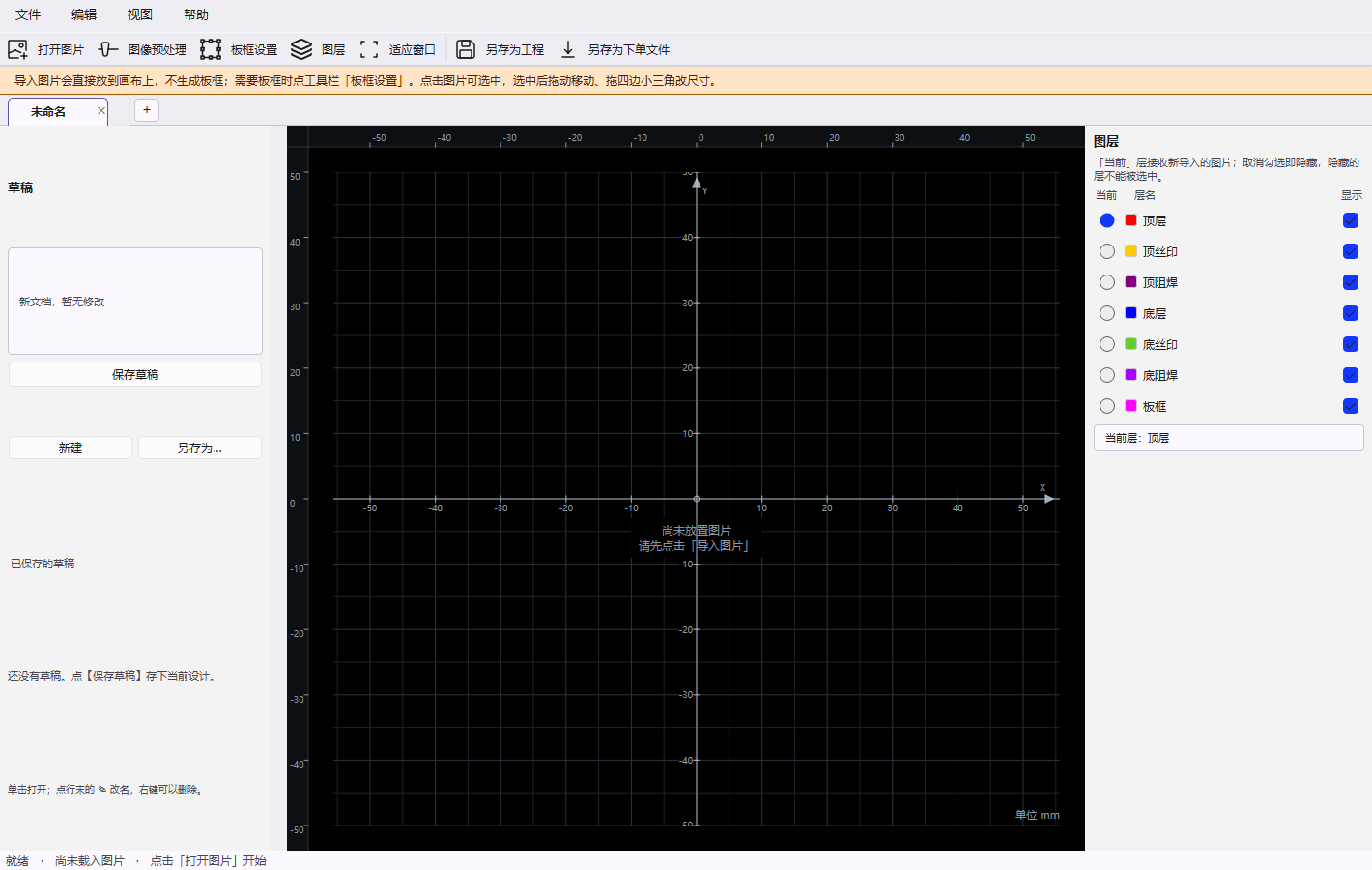
界面分五块,从上到下、从左到右:
| 位置 | 作用 |
|---|---|
| 菜单栏 | 文件 / 编辑 / 视图 / 帮助 |
| 工具栏 | 打开图片、图像预处理、板框设置、图层、适应窗口、另存为工程、另存为下单文件 |
| 工程栏 | 画板上面那一行标签,用来同时开好几块板 |
| 左侧草稿栏 | 保存过的草稿,单击直接打开 |
| 中间画布 | 编辑区,滚轮缩放、拖动平移 |
| 右侧属性栏 | 没选中图片时显示图层列表,选中后显示这张图的属性 |
二、导入图片
⚠️ 上传和导入是两步,这是最容易困惑的地方:
- 点工具栏【打开图片】或左侧的虚线框选一张图。这一步只是载入预览,画布上不会有任何东西。
- 在【图像预处理】浮窗里把参数调好。
- 点浮窗底部蓝色的【导入图片】按钮。这一步图片才真正落到画布上。
这样设计是为了让参数在落图之前就确定好,避免先放上去再反复改。
支持的格式:PNG / JPG / WEBP / BMP / TIFF,中文路径没问题。有透明底的 PNG 效果最好。
导入时图片最长边默认 76.2 mm(3 英寸),可以在【板框设置 → 3 · 图片尺寸】 里改。
三种风格
【图像预处理 → 2 · 风格】里三选一,每种风格只显示对它有作用的设置区块:
| 风格 | 效果 | 适合 |
|---|---|---|
| 线稿 | 提取黑白线条 | 手绘、签名、线条画 |
| 板画 | 双色块面 + 白色外轮廓 | 角色、插画,做立牌挂件 |
| 彩色丝印 | 保留原图配色 | 只在丝印层能做颜色,所以图层被锁死 |
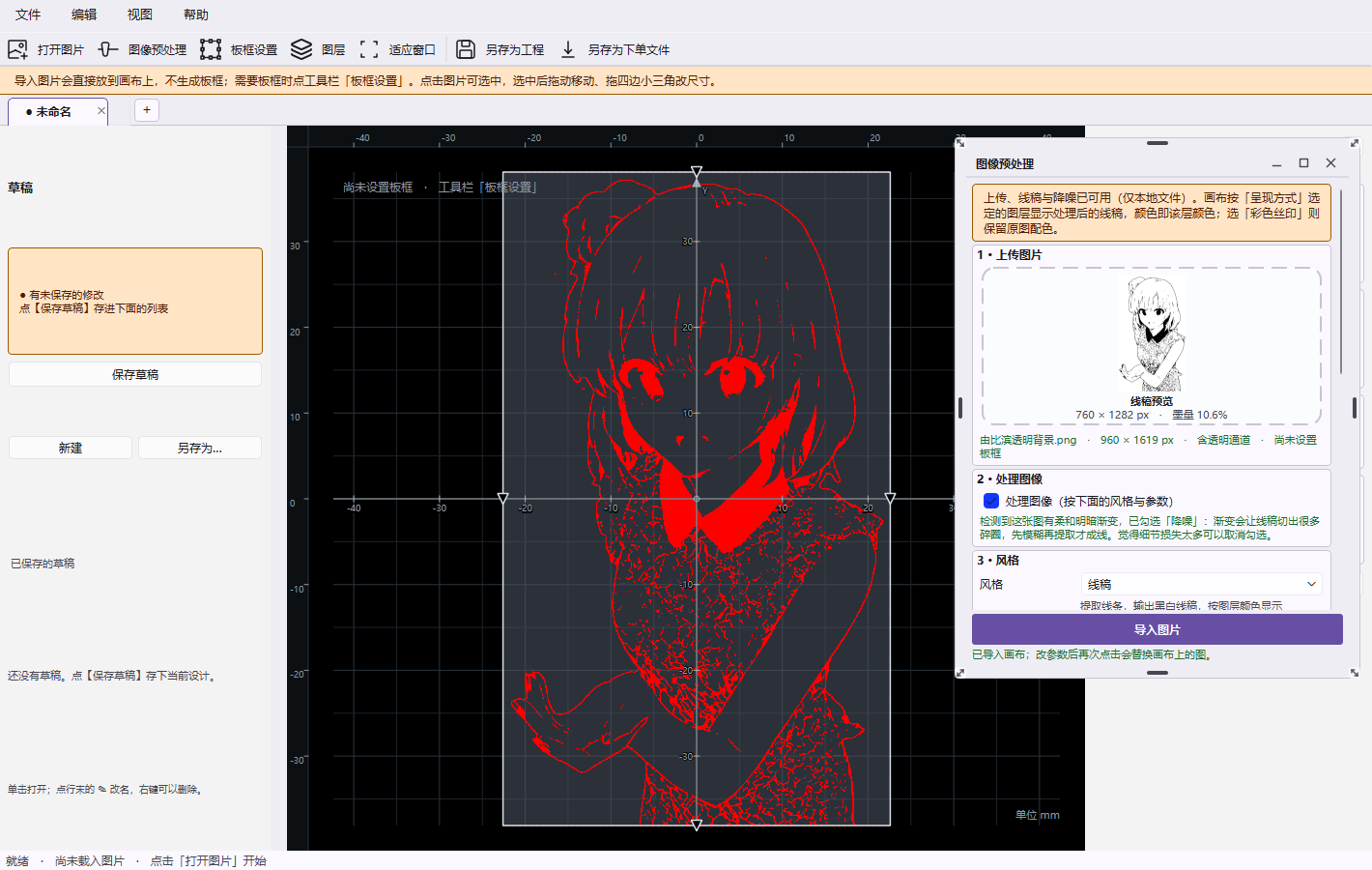
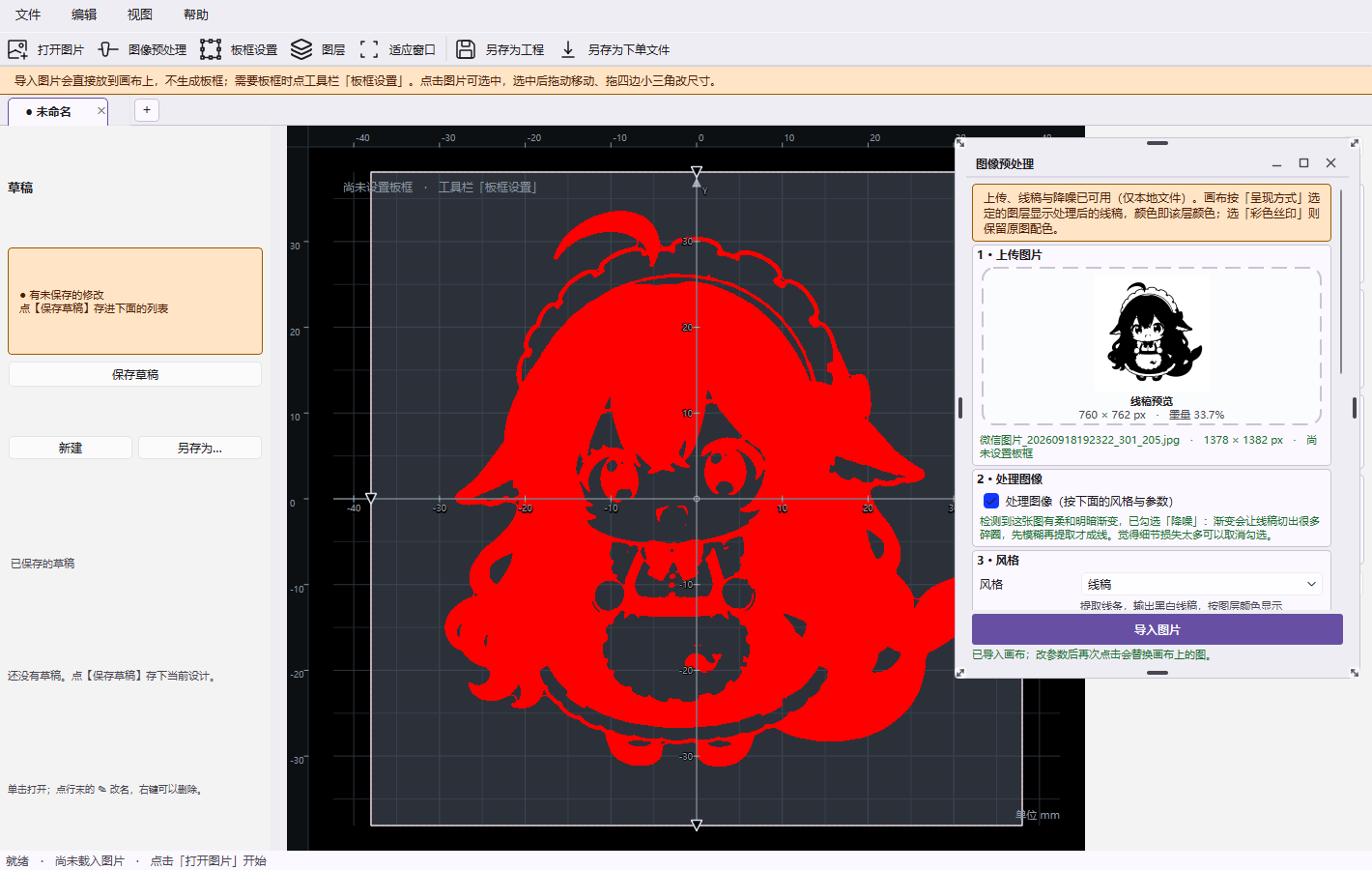
选线稿时的样子(同一套设置,换成不同的图,结果就不一样):
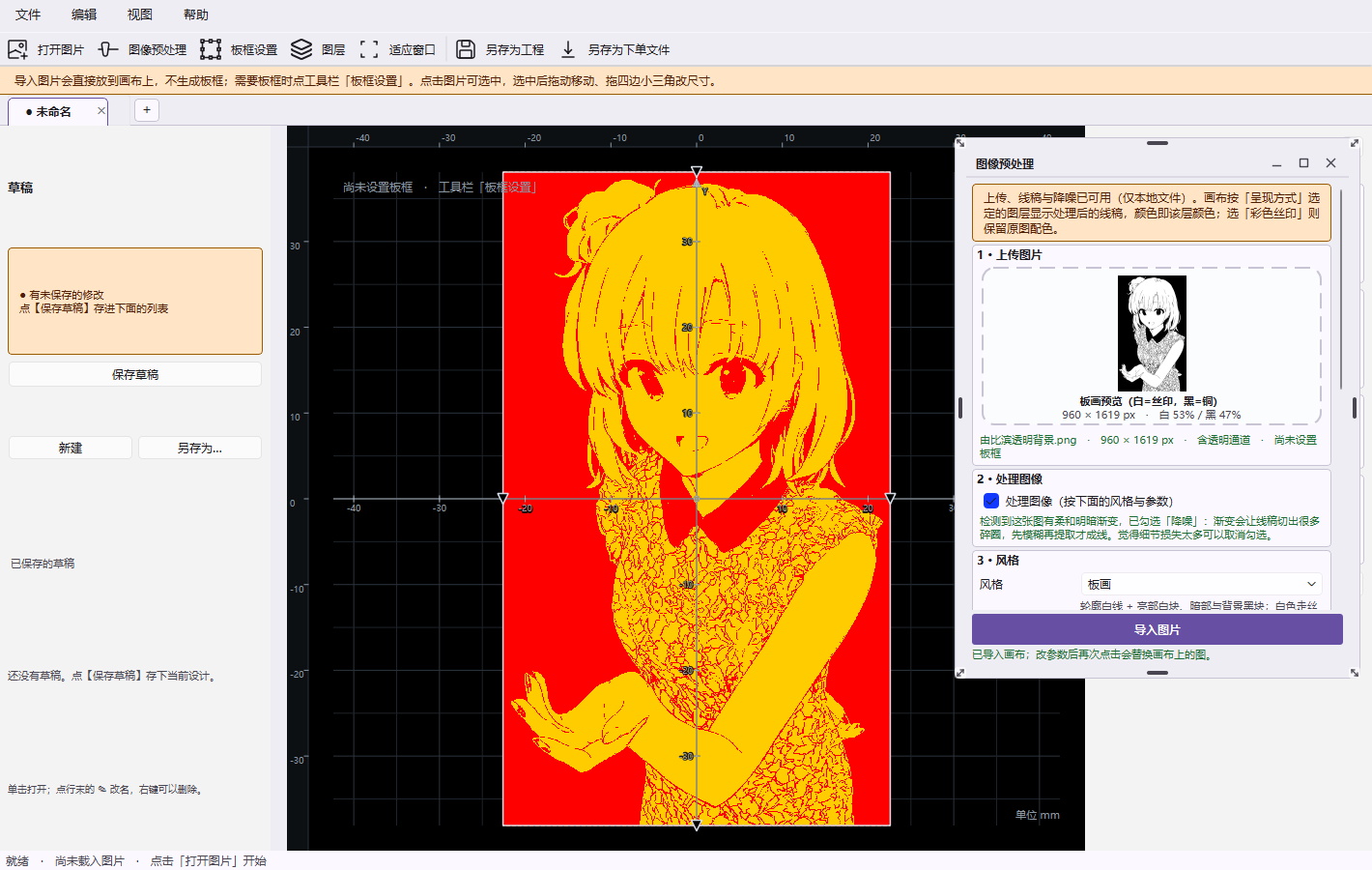
选板画时的样子:
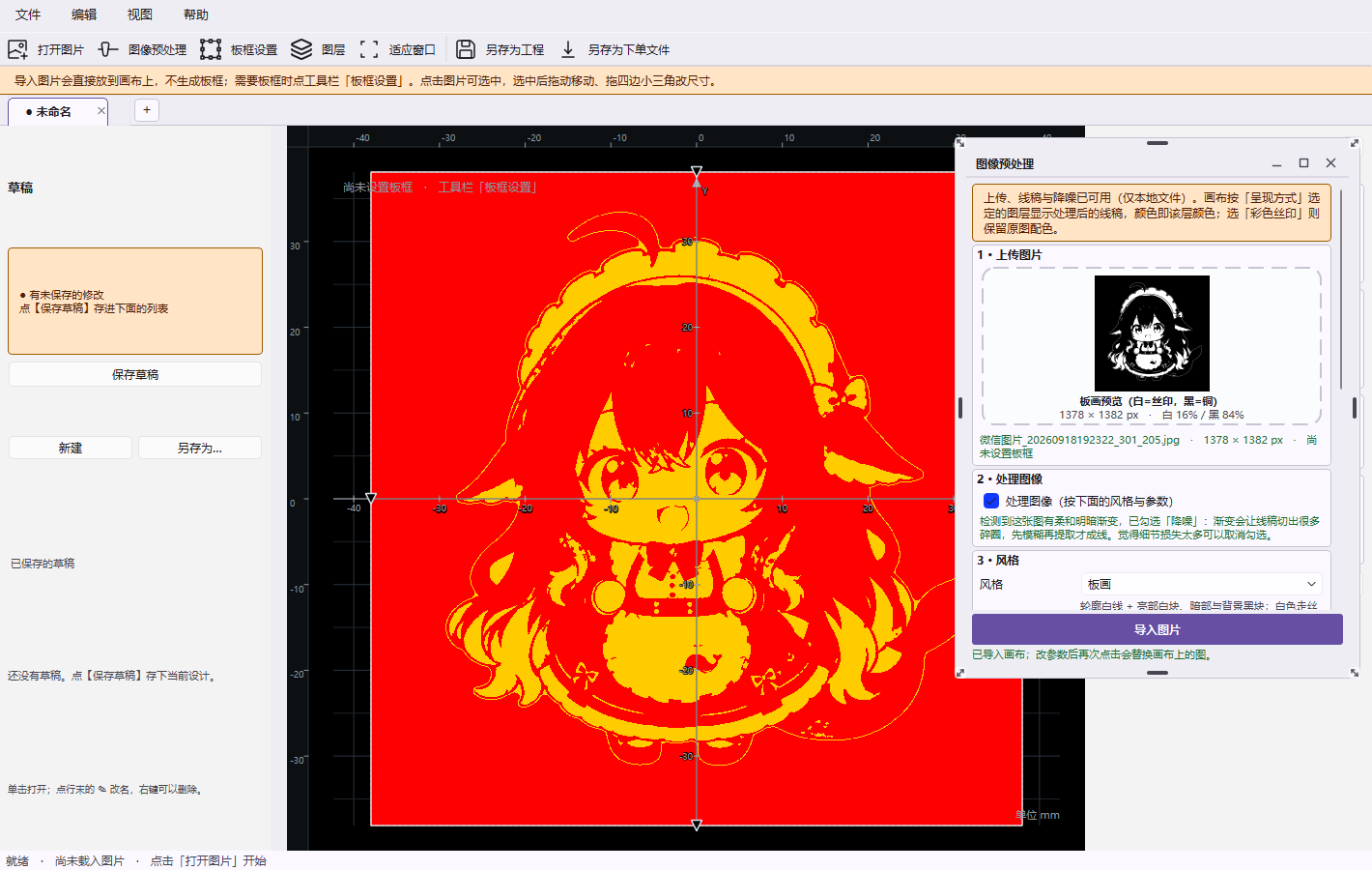
对比两张线稿可以看出:同一套设置,不同素材出来的疏密差很多。 右图(肥鱼)的裙摆花纹、蕾丝、发丝都是细碎线条,提取出来比左图密得多。 这不是设置错了,是素材本身的线条密度不同 —— 觉得太碎可以调高【去杂点】, 小于该面积的孤立墨点会被清掉。
调参数
线稿的【4 · 线稿调试】:
| 控件 | 说明 |
|---|---|
| 线条粗细 | 笔画粗细,1.00 是标定好的默认值 |
| 墨量阈值 | 越低墨越多。默认 0.46 |
| 显示处理结果 | 预览框里显示处理后的图还是原图 |
| 恢复默认 | 一键还原上面两个参数 |
⚠️ 线稿默认用填充读法(深浅直接换黑白),分界由图片自己的明暗决定, 所以上面的【线条粗细】和【墨量阈值】在当前版本下不起作用 —— 它们只在描边读法里有意义。想调画面疏密,用下面的【去杂点】。
【5 · 降噪】(独立的一步,先降噪再提线稿,关掉不影响线稿):
| 控件 | 说明 |
|---|---|
| 启用降噪 | 扫描件、照片建议开;干净的矢量图不用开,会软化细节 |
| 模糊核 | 越大去噪越强,细节损失越多 |
| 去杂点 | 清掉小于该像素数的孤立墨点,0 为关闭 |
| 补主体外轮廓 | 建议一直开着。线稿算法看不到主体的外边界,靠它补上;异形板框识别也依赖这条线 |
板画的【6 · 板画设置】:
| 控件 | 说明 |
|---|---|
| 明暗分界 | 越低白色越多。默认 0.62 |
| 轮廓宽度 | 角色外圈白线的粗细,单位毫米 |
| 最小特征 | 低于此宽度的线和点会被去掉。默认 0.10 mm,调小保细节但细线可能印成毛边 |
| 背景填黑 | 勾选=整块背景铺铜做暗场;取消=只画角色,背景留板子本色 |
| 上下 / 左右翻转 | 镜像,预览和落图同时生效 |
| 反相 | 黑白对调,得到负片效果 |
板画的原理是:白色走丝印、黑色走铜,两层严丝合缝,不会留缝。
选好落在哪一层
【3 · 呈现方式】决定图片落到哪些物理层:
- 板面:顶层 / 底层
- 呈现(线稿风格):顶层 / 顶层丝印层 / 顶层阻焊层 / 顶层+丝印 / 顶层+阻焊 / 三层叠加,共 6 种组合
- 板画风格只有顶面 / 底面 / 两面三选一(因为它固定是铜+丝印两层)
- 彩色丝印风格这个区块不可用(颜色只能印在丝印上)
选组合选项时会生成多个对象,各自在对应图层上。
大图
8K 图也能用,导入大概 0.4 秒。超大图会自动按受限分辨率计算, 结果和小图一致,不用手动缩图。
调完点【打开大图预览】可以按全分辨率看细节,可缩放对比。
三、编辑图片
图片落到画布后,点一下选中它 —— 四边会出现小三角手柄:
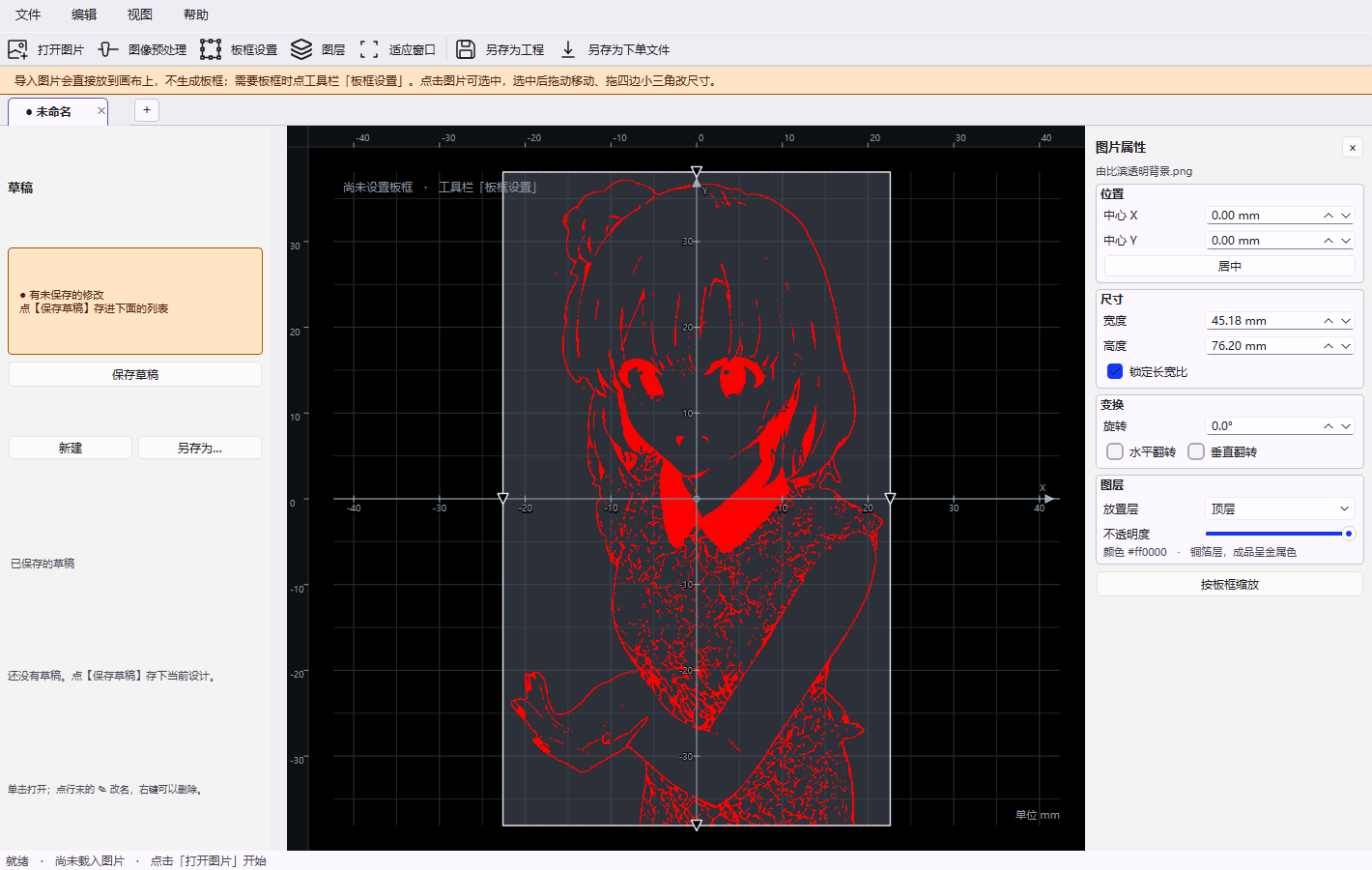
| 操作 | 怎么做 |
|---|---|
| 选中 | 左键点图片 |
| 移动 | 按住图片拖动 |
| 改尺寸 | 拖四边的小三角 |
| 取消选中 | 点画布空白处 |
| 缩放视图 | 滚轮(以鼠标指针为锚点) |
| 平移视图 | 按住中键拖动,或按住空格再拖 |
| 复位视图 | 菜单【编辑 → 适应窗口】 |
选中后右侧变成图片属性:
| 分组 | 内容 |
|---|---|
| 位置 | 中心 X / 中心 Y,还有【居中】按钮 |
| 尺寸 | 宽度、高度、锁定长宽比 |
| 变换 | 旋转角度、水平翻转、垂直翻转 |
| 图层 | 放置层、不透明度 |
| — | 【按板框缩放】一键让图片铺满板框 |
⚠️ 翻转只镜像框里的图,框本身不动。板画的两个色调会一起翻转, 不会出现上下半张对不上的情况。
四、设置板框
点工具栏【板框设置】打开浮窗。没有确定/取消按钮,改一下立刻生效, 背后的画布就是预览。
四种形状
【1 · 板框形状】:
| 形状 | 说明 |
|---|---|
| 矩形 | 宽 × 高 |
| 圆角矩形 | 宽 × 高 + 圆角半径 |
| 圆形 | 只填直径。直径自动取图片对角线,四个角不会吊在板外 |
| 异形板 | 板框 = 图片的外轮廓 |
圆角矩形的效果(【2 · 板框尺寸】里可调半径):
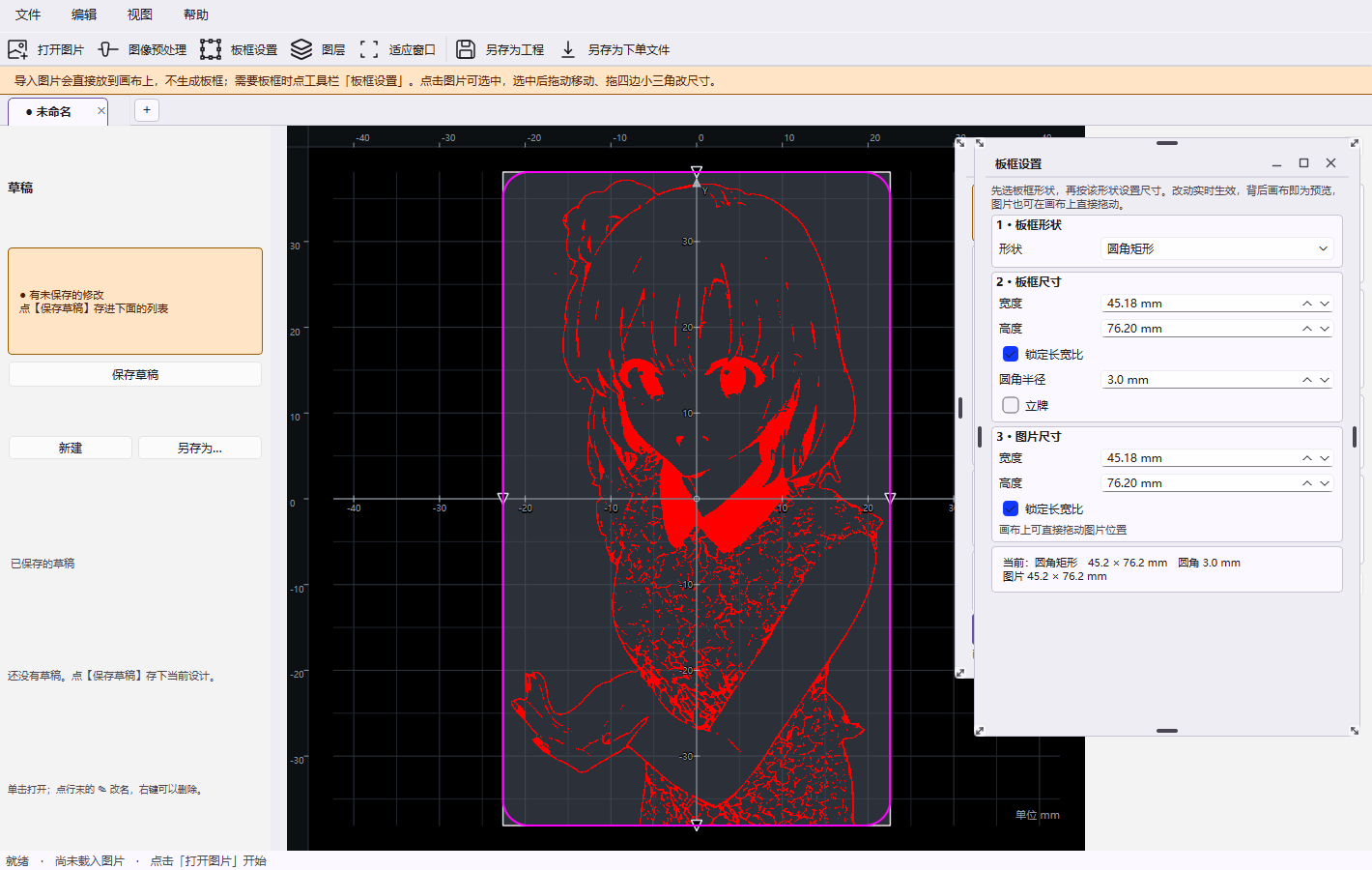
异形板
选【异形板】后会在同一栏里展开【异形板设置】:
| 基础形状 | 效果 |
|---|---|
| 原图裁切 | 板框就是图片轮廓,人物立牌式。此时【图片尺寸】区会隐藏 |
| 矩形结合 | 下半部分是矩形底座,上半部分只留图片描边 |
| 圆角矩形结合 | 同上,底座换成圆角矩形 |
原图裁切就是做人物立牌的样子 —— 品红色的板框紧紧贴着人物轮廓:
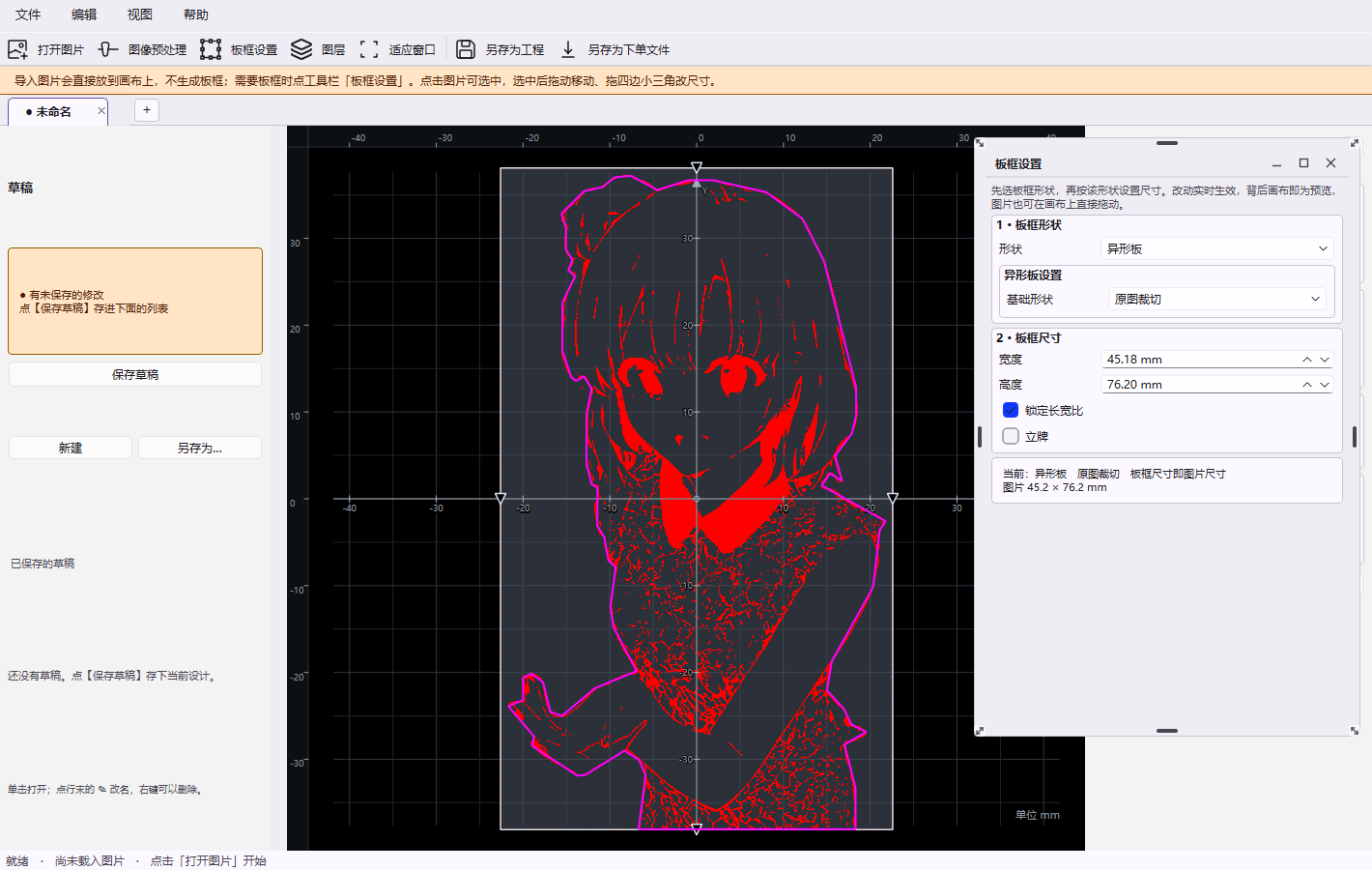
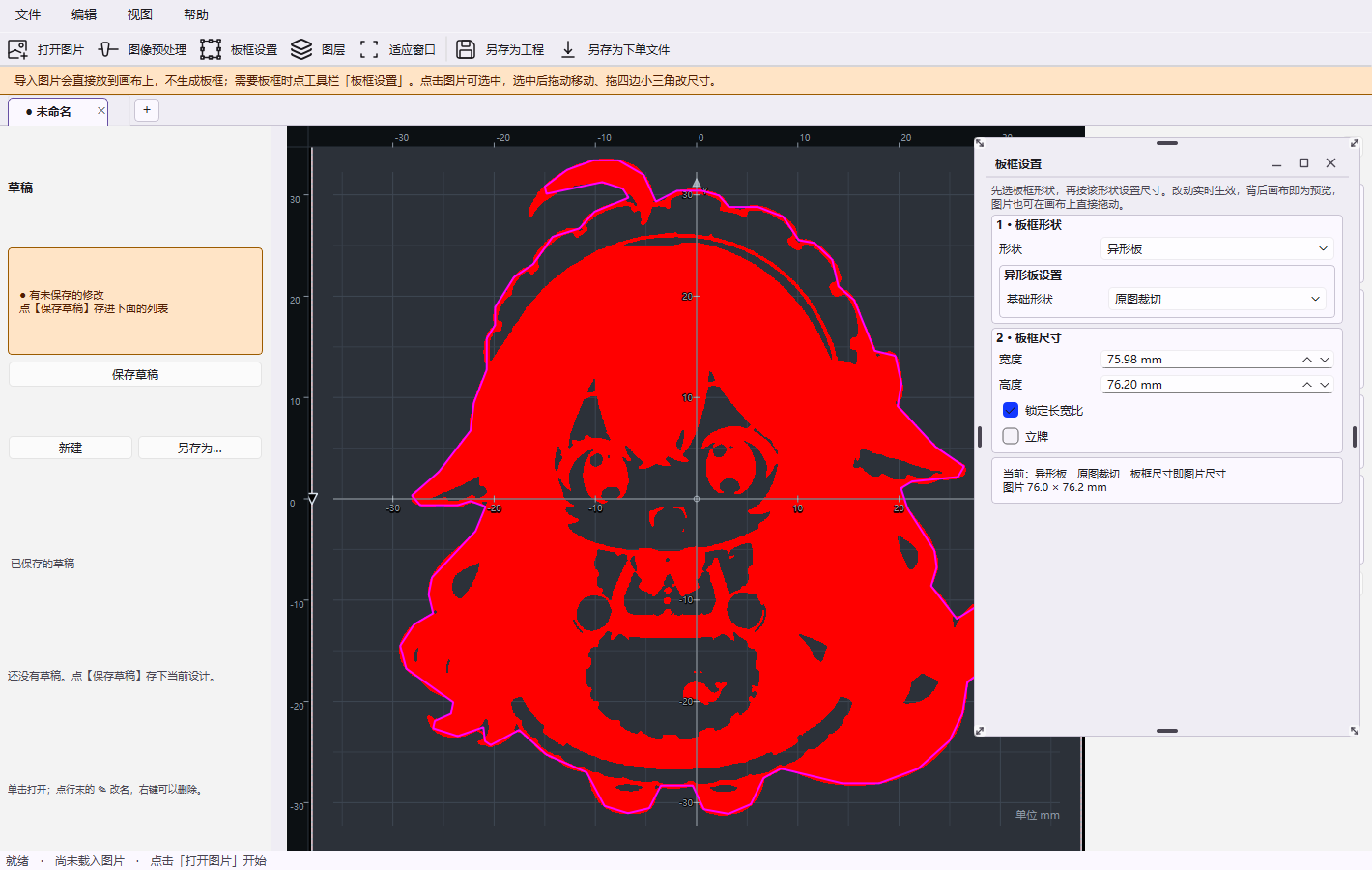
同一套设置,板框形状完全跟着图走 —— 这也说明素材抠得越干净,板框越准。
后两种会多出两个滑块:
- 矩形上边界 0–100%:底座占下半部分的高度比例
- 图片水平位置 −100–100:图片在底座里的左右位置
立牌插舌
需要插进立牌底座的话,在【2 · 板框尺寸】里勾上【立牌】:
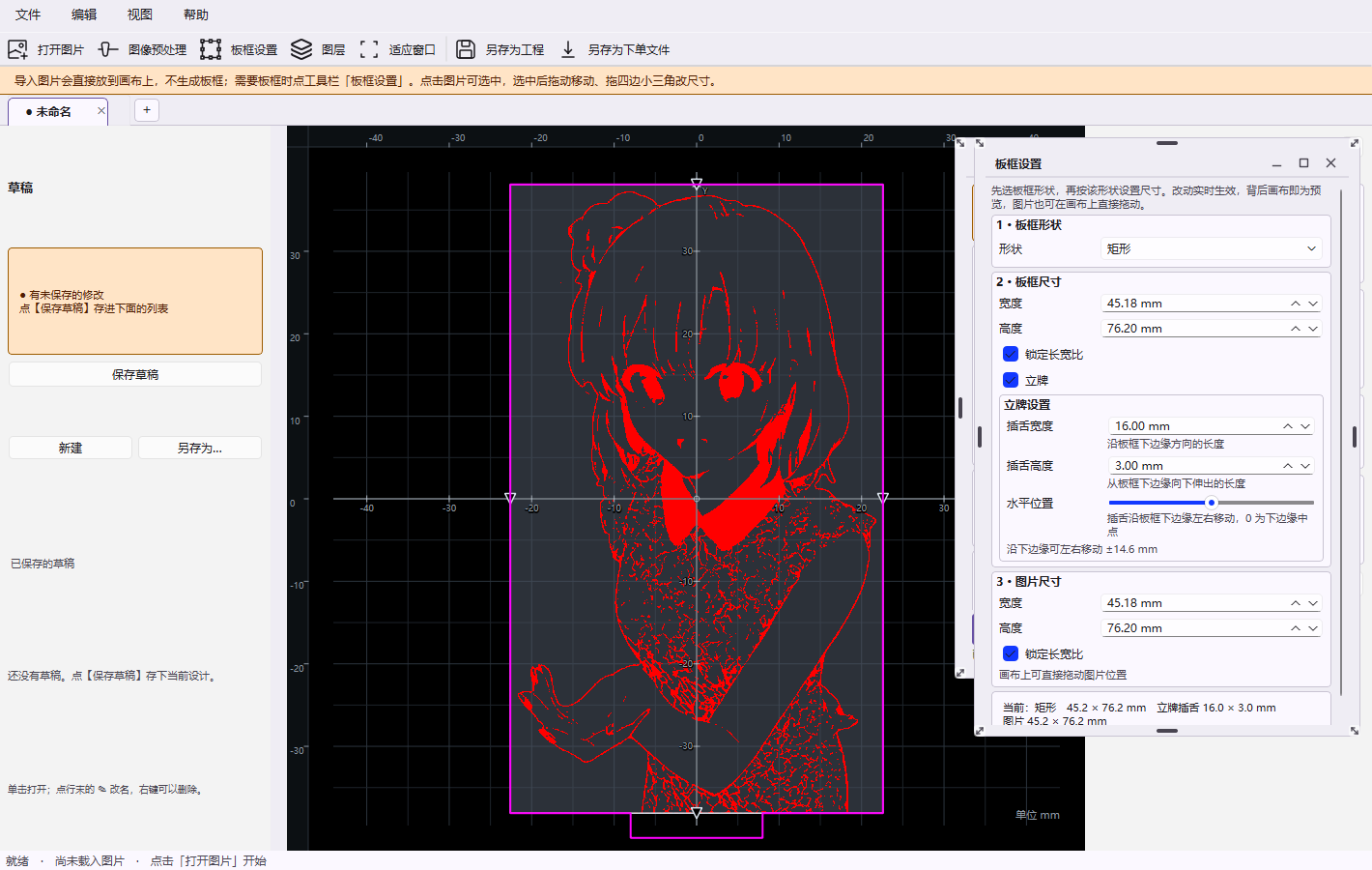
| 控件 | 默认 | 说明 |
|---|---|---|
| 插舌宽度 | 16 mm | 沿板框下边缘方向的长度 |
| 插舌高度 | 3 mm | 向下伸出的长度 |
| 水平位置 | 中点 | 沿下边缘左右移动 |
默认值按常见立牌底座的插槽尺寸定的。滑块量程是下边缘实际可用的余量, 圆板或小板的余量不足时会置灰并说明原因。
⚠️ 如果插舌位置的下边缘太窄、接不上板框,界面会提示,导出会被拒绝—— 宁可不出文件,也不出一块缺零件的板。
图片尺寸
【3 · 图片尺寸】直接改画布上图片的大小,和右侧属性栏是同一个值。 勾着【锁定长宽比】就只改一边。
五、图层
右侧属性栏没选中图片时显示的是图层列表:
| 图层 | 颜色 |
|---|---|
| 顶层 / 底层 | 红 / 蓝 |
| 顶层丝印层 / 底层丝印层 | 黄 / 绿 |
| 顶层阻焊层 / 底层阻焊层 | 紫 / 亮紫 |
| 板框层 | 品红 |
- 点左边的圆钮选当前层,之后导入的图片就落到这一层
- 取消勾选「显示」就隐藏该层
- ⚠️ 隐藏的层不能被选中,防止误拖动看不见的东西
- 隐藏当前层时会自动切到另一个可见层
颜色和 EasyEDA 里是同一套,屏幕显示跟编辑器一致。
六、同时开好几块板
画板上方那行是工程栏,像浏览器标签一样:
| 操作 | 怎么做 |
|---|---|
| 新建板子 | 点 +,或【文件 → 新建板子】,或双击标签栏空白处 |
| 切换 | 单击标签,或 Ctrl+Tab |
| 关闭 | 点标签上的 ✕,有未保存改动的会先问 |
| 看有没有改动 | 标签名前面有个圆点 ● 就是有未保存的改动 |
每块板的缩放和位置会各自记住,切回来还在原处。
七、保存与打开
草稿库(软件内的)
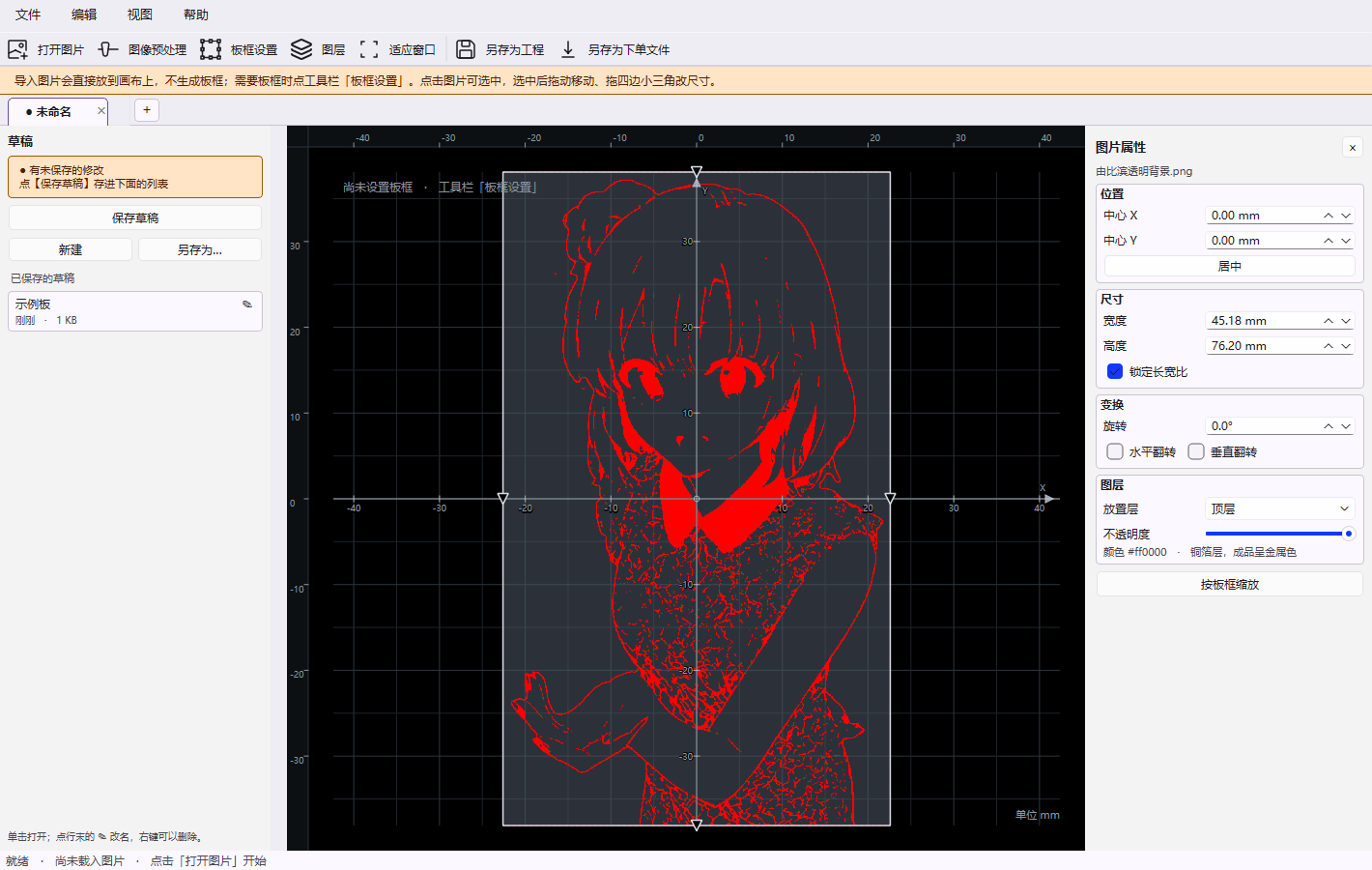
左侧栏就是草稿库,按时间倒序排:
| 操作 | 怎么做 |
|---|---|
| 保存 | 点【保存草稿】。首次会自动按图片名命名,之后写回同一行 |
| 打开 | 单击列表里的任意一行 |
| 改名 | 点行末的 ✎ 就地改,不用开弹窗 |
| 删除 | 右键 → 删除(会先确认) |
| 新建 | 点【新建】,清空画布重新开始 |
| 另存一份 | 点【另存为…】 |
草稿存在 %LOCALAPPDATA%\PCB艺术板工具\drafts\,
不在安装目录里——升级、卸载都不会动你的作品。
退出时会问
有没保存的改动时退出会先问(保存草稿 / 不保存 / 取消)。 如果同时开了好几块板没存,会一块一块问,不会漏。
八、导出
【文件】菜单里两个导出,用途完全不同:
另存为工程…(.epro2)
给嘉立创 EDA 继续编辑用的。写出板框 + 铜层 + 丝印层,双击就能在 EasyEDA Pro 里打开。
另存为下单文件…(.zip)
这个才是拿去下单的。 写出一个压缩包,里面是整套 Gerber 文件:
Gerber_BoardOutlineLayer.GKO     板框
Gerber_TopLayer.GTL              顶层铜
Gerber_BottomLayer.GBL           底层铜
Gerber_TopSilkscreenLayer.GTO    顶层丝印
Gerber_BottomSilkscreenLayer.GBO 底层丝印
Gerber_TopSolderMaskLayer.GTS    顶层阻焊
Gerber_BottomSolderMaskLayer.GBS 底层阻焊
直接把这一个 zip 传给嘉立创就行,不用解压、不用整理。单位是毫米, 文件是纯 ASCII,不会被上传解析器认错。
两个导出都会顺手存一份草稿,因为
.epro2和 Gerber 都不带你的编辑状态 (原图、参数、图层开关),单独留着它们下次没法接着改。
九、常见问题
导入后画布上什么都没有?
检查是不是只点了上传、没点底部蓝色的【导入图片】。上传只产生预览。
导入的图片看不见?
可能是落在了隐藏的图层上。到右侧图层列表检查该层的【显示】有没有勾上。
异形板框只描出了大概轮廓,细节丢了?
异形板只取最大的一条外轮廓。图片里分开的部件(飘带、散落的装饰) 不会进板框。另外轮廓不支持内孔,环状图形中间的洞会被填上。
线稿的细发丝没了?
板画的【最小特征】默认 0.10 mm,会削掉比它细的线。这是工艺取舍—— 调小可以保细节,代价是细线可能被蚀刻机印成毛边。完全不想要这个限制就调到 0。
边缘模糊的图描边效果差?
本地描边对这种图有上限。建议先用别的工具(或 AI)重绘成清晰的线稿再进来。
开孔怎么办?
本工具不做板框开孔。需要的话在 EDA 里自己画。
导出的板子在 EDA 里打开了,但没看到图形?
确认导出前图片确实在铜层或丝印层上。只写板框的文件在提示里会明确说明。
软件装在哪了?缓存写哪了?
程序装在 %LOCALAPPDATA%\Programs\PCB艺术板工具(或你选的位置),
缓存和草稿写在 %LOCALAPPDATA%\PCB艺术板工具\,
程序目录运行时零写入,不需要管理员权限。